
Configurando o serviço do WebChat no Tactium OMNI
Configurando o Serviço do Microsoft Teams no Tactium Omni
Sumário
Visão Geral
Esta documentação visa orientar e auxiliar no cadastro do serviço do Microsoft Teams no Tactium OMNI para a realização de atendimentos centralizados no OmniPA.
Pré-requisito
Possuir um Azure bot/aplicativo vinculado a Central de Administração do Teams da sua organização. Para mais informações acesse: Conectando um Azure Bot ao Microsoft Teams para realizar atendimentos no Omni PA.
Esse canal está disponível a partir da versão 5.52.8.1
Coletando dados da integração no Azure Active Directory e Microsoft Teams admin center
Azure
Acesse a plataforma Azure Active Directory da sua organização.
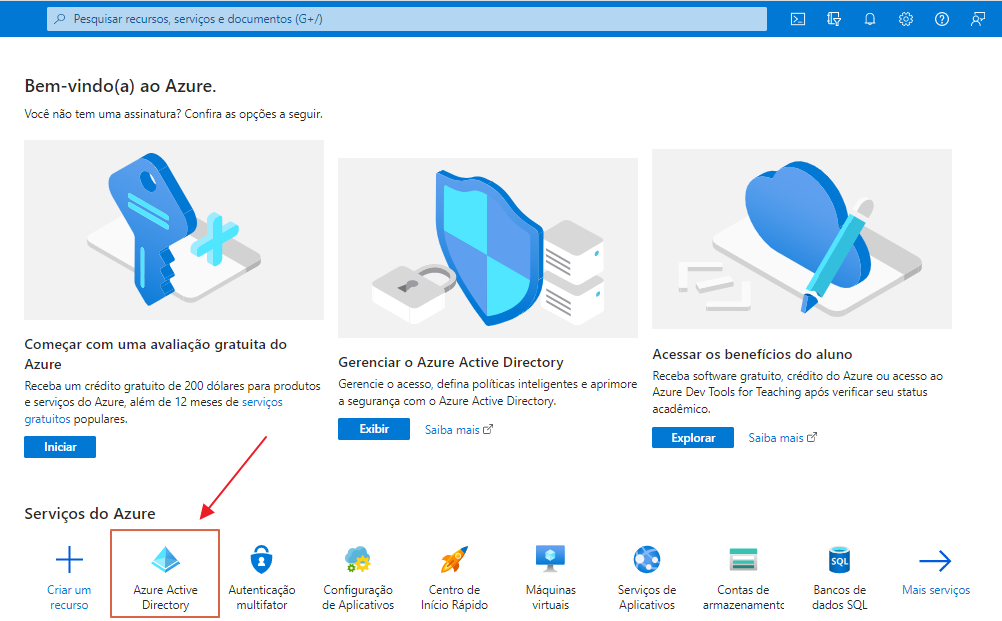
Logo em seguida, clique em Registros de Aplicativos e selecione o aplicativo associado ao BOT que será utilizado na integração.
As informações a seguir (Nome de Exibição, ID do aplicativo, ID do diretório) devem ser inseridas na aba “Integração” do cadastro de serviço quando solicitadas:

Agora, acesse Certificados e Segredos. Utilizaremos o Valor (value) do secredo gerado, este valor só é disponibilizado para cópia/visualização no momento de criação, logo se não for possível ter acesso ao Valor gerado anteriormente, deve ser gerado + Novo Segredo do cliente para ter acesso ao novo Valor gerado.

Abaixo veja a correlação dos dados que utilizaremos do portal do Azure e seus campos de preenchimento no Manager ADM:
| AZURE ACTIVE DIRECTORY | MANAGER ADM |
| Nome de Exibição | Teams App Nome |
| ID do aplicativo (cliente) | Cliente Id |
| ID do diretório (locatário) | Tenant Id |
| Valor Segredo do Cliente | Secret Id |
Teams
Acesse a Central de Administração do Teams da sua organização (https://admin.teams.microsoft.com).
Dentro do portal, acesse o caminho Team Apps >> Manage Apps.

Acesse o App desejado para integração e clique em “Sobre/About“.
As informações a seguir (Short name, App Id) devem ser inseridas na aba “Integração” do cadastro de serviço quando solicitadas:

Abaixo veja a correlação dos dados que utilizaremos do portal do Teams e seus campos de preenchimento no Manager ADM:
| MICROSOFT TEAMS ADMIN CENTER | MANAGER ADM |
| Short Name | Teams Bot Nome |
| App ID | Teams App ID |
Configurando o link do WebHook
Se torna necessário a configuração dos links do Webhook para o funcionamento das integrações com as API’s dos canais de messaging (WhatsApp, Telegram, Teams, Facebook, etc) e das pesquisas de satisfação que são associadas juntamente à essa camada de integração devendo configurar os parâmetros interno e externo em Configurações Gerais no ManagerADM.
Para mais informações: Configurando o link externo e interno Webhook no TACTIUM.
Configurando o path e as permissões das pastas para troca de anexo do Tactium
Torna-se necessário realizar as configurações das pastas de anexos que são feitas dentro do ManagerADM. Além das configurações das pastas, torna-se necessário dar as permissões das pastas para o funcionamento da aplicação. Para saber mais sobre as permissões acesse Configurando as permissões e o compartilhamento da pasta de anexo.
Utilizando o Teams para realizar atendimentos
Para iniciar atendimentos com o serviço do Teams, procure pelo BOT utilizando o nome submetido no arquivo manifest.json e utilize a ferramenta de “Novo Chat” (Ctrl + N).
Ao disparar uma mensagem, um ticket será gerado para atendimento na nossa solução de atendimento Omni PA.

Este conteúdo foi útil para você?
Array